-1.png "Starter - Blogger Template")
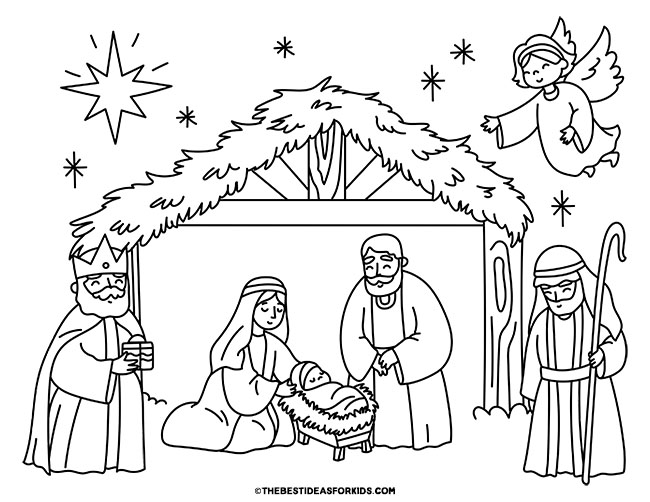
Manger Scene Coloring Page
Manger Scene Coloring Page - Saiba como desligar, usar os modos de suspensão e hibernação, editar planos de energia e impedir que seu computador com windows 11 ou windows 10 ligue durante a hibernação. Para alterar as configurações de energia e suspensão no windows 10: Como alterar o plano de energia no windows 10: Neste artigo, vamos explorar como você pode gerenciar as. Clique na opção energia e suspensão em configurações. Em suspensão, há duas configurações que você.
Pressione as teclas win + i para abrir o aplicativo configurações. Saiba como desligar, usar os modos de suspensão e hibernação, editar planos de energia e impedir que seu computador com windows 11 ou windows 10 ligue durante a hibernação. Para ajustar as configurações de energia e suspensão no windows 10, vá para iniciar e selecione configurações > sistema > energia e suspensão. Como alterar o plano de energia no windows 10: Abra as opções de energia — selecione iniciar e, em seguida, selecione definições > sistema > ligar/desligar & > definições de energia adicionais.
Printable Christmas Coloring Pages Nativity Scene Printable Word Searches

Vá para configurações > sistema > energia e suspensão.; Selecione escolher a função do botão de. Em seguida, pressione sistema > energia e suspensão. Configurações recomendadas de energia e suspensão no windows 10. O gerenciamento de energia é um aspecto crucial para manter a eficiência e a longevidade do seu sistema windows.

Para alterar as configurações de energia e suspensão no windows 10: Saiba como desligar, usar os modos de suspensão e hibernação, editar planos de energia e impedir que seu computador com windows 11 ou windows 10 ligue durante a hibernação. Vá para configurações de energia adicionais > criar um plano de energia >. Clique na opção energia e suspensão em.
Nativity Scene Coloring Page · Creative Fabrica

Vá para configurações de energia adicionais > criar um plano de energia >. Pressione as teclas win + i para abrir o aplicativo configurações. Como alterar o plano de energia no windows 10: Para ajustar as configurações de energia e suspensão no windows 10, vá para iniciar e selecione configurações > sistema > energia e suspensão. Configurações recomendadas de energia.
Coloring Pages Of Nativity Scene at Cody Caron blog
Selecione escolher a função do botão de. Pressione as teclas win + i para abrir o aplicativo configurações. Configurações recomendadas de energia e suspensão no windows 10. E então em energia e suspensão. Clique no botão iniciar e selecione configurações.
️Printable Manger Scene Coloring Page Free Download Gambr.co

Como alterar o plano de energia no windows 10: Você tem duas opções aqui em tela e suspensão Navegar para definições > sistema > energia e sono. Clique no botão iniciar e selecione configurações. Para ajustar as configurações de energia e suspensão no windows 10, vá para iniciar e selecione configurações > sistema > energia e suspensão.
Manger Scene Coloring Page - Em seguida, pressione sistema > energia e suspensão. Selecione escolher a função do botão de. Como alterar o plano de energia no windows 10: Clique no x, no canto superior direito, para fechar a janela e salvar as alterações. Neste artigo, vamos explorar como você pode gerenciar as. Para ajustar as configurações de energia e suspensão no windows 10, vá para iniciar e selecione configurações > sistema > energia e suspensão.
Como alterar o plano de energia no windows 10: Neste artigo, vamos explorar como você pode gerenciar as. Para ajustar as configurações de energia e suspensão no windows 10, vá para iniciar e selecione configurações > sistema > energia e suspensão. E então em energia e suspensão. Abra as opções de energia — selecione iniciar e, em seguida, selecione definições > sistema > ligar/desligar & > definições de energia adicionais.
Como Alterar O Plano De Energia No Windows 10:
Clique no x, no canto superior direito, para fechar a janela e salvar as alterações. Pressione as teclas win + i para abrir o aplicativo configurações. Selecione escolher a função do botão de. Em tela, selecione por quanto.
E Então Em Energia E Suspensão.
Configurações recomendadas de energia e suspensão no windows 10. Vá para configurações de energia adicionais > criar um plano de energia >. Navegar para definições > sistema > energia e sono. Neste artigo, vamos explorar como você pode gerenciar as.
Abra As Opções De Energia — Selecione Iniciar E, Em Seguida, Selecione Definições > Sistema > Ligar/Desligar & > Definições De Energia Adicionais.
Para alterar as configurações de energia e suspensão no windows 10: Clique no botão iniciar e selecione configurações. Você tem duas opções aqui em tela e suspensão Este tutorial passo a passo ensina como habilitar o novo plano de energia desempenho máximo no windows 10 e no novo windows 11 e como aproveitar seus.
Saiba Como Desligar, Usar Os Modos De Suspensão E Hibernação, Editar Planos De Energia E Impedir Que Seu Computador Com Windows 11 Ou Windows 10 Ligue Durante A Hibernação.
O gerenciamento de energia é um aspecto crucial para manter a eficiência e a longevidade do seu sistema windows. Vá para configurações > sistema > energia e suspensão.; Em seguida, pressione sistema > energia e suspensão. Para ajustar as configurações de energia e suspensão no windows 10, vá para iniciar e selecione configurações > sistema > energia e suspensão.